
セキュア印刷
プリンターに到着する前に機密文書が印刷されてしまうことが心配な場合は、「セキュア印刷」という機能をご利用いただけます。
この機能を使用すると、プリンターにジョブを送信しても、実際にプリンターの前でお客様が選択したパスワードを入力するまで印刷が開始されません。
ご注意: 文書の内容は保護されますが、ファイル名はプリンターを使用する他のユーザー全員に表示されます。ファイル名に機密情報が含まれている場合は、プリンターに送信する前にファイル名を変更してください。
プリンターは毎日現地時間の午前3時にすべてのファイルを自動削除するよう設定されています。問題がある場合は、担当のCICチームにご連絡ください。
お使いのOSを選択してください:Windows / MacOS
Windows
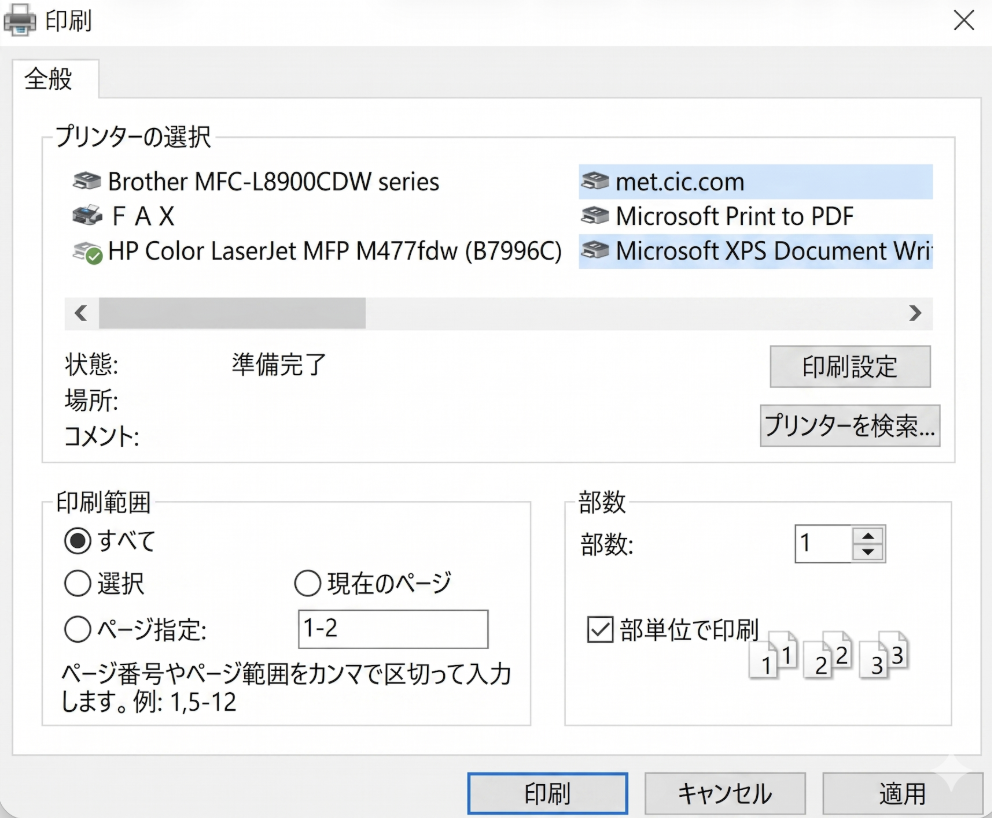
文書の印刷準備が整い、印刷ダイアログボックスを開いた状態で、以下の手順を行ってください。
- 使用したいプリンターを1回クリックして選択し、下にある「基本設定」ボタンをクリックします。
2. 「ジョブ管理」タブに移動します。
3. 「保持」チェックボックスをオンにします。
4. 「ホールドのみ」を選択し、「パスワード」チェックボックスをオンにして、パスワードを入力します(5桁以上必須)。
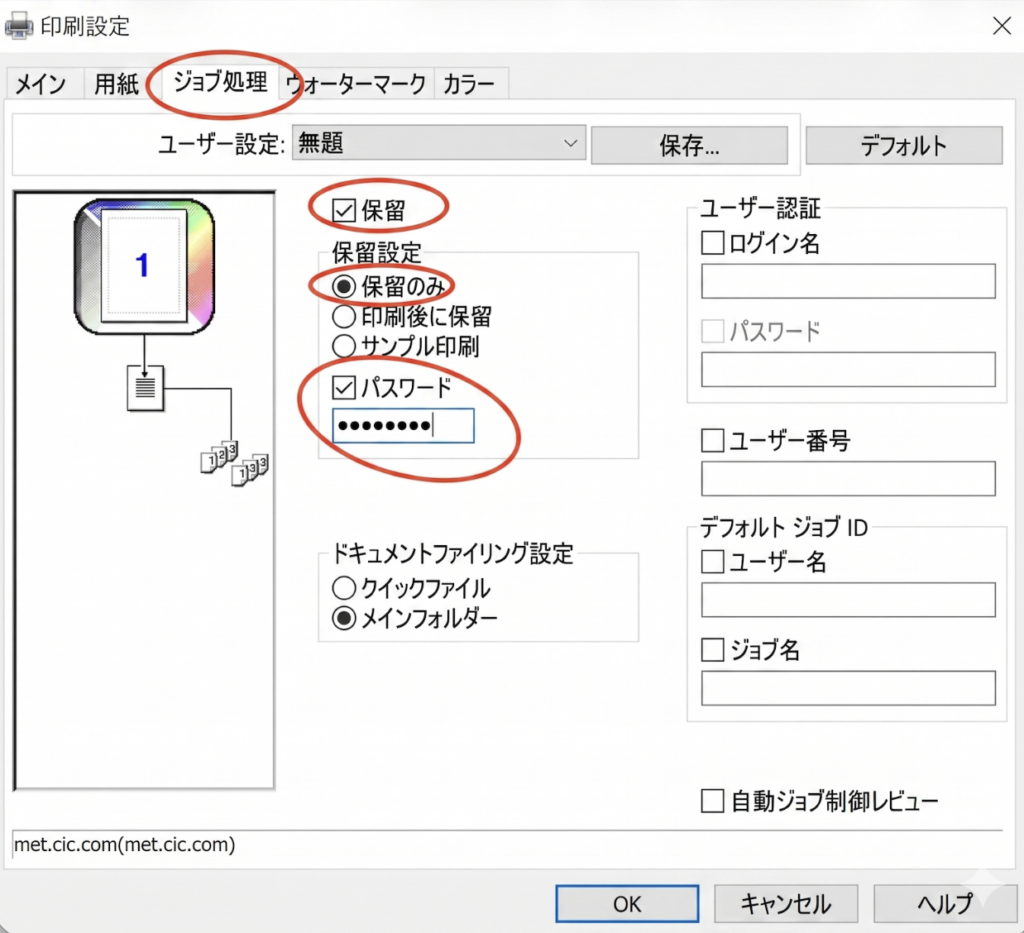
5.「OK」で確定します。
6. 「印刷」をクリックします。
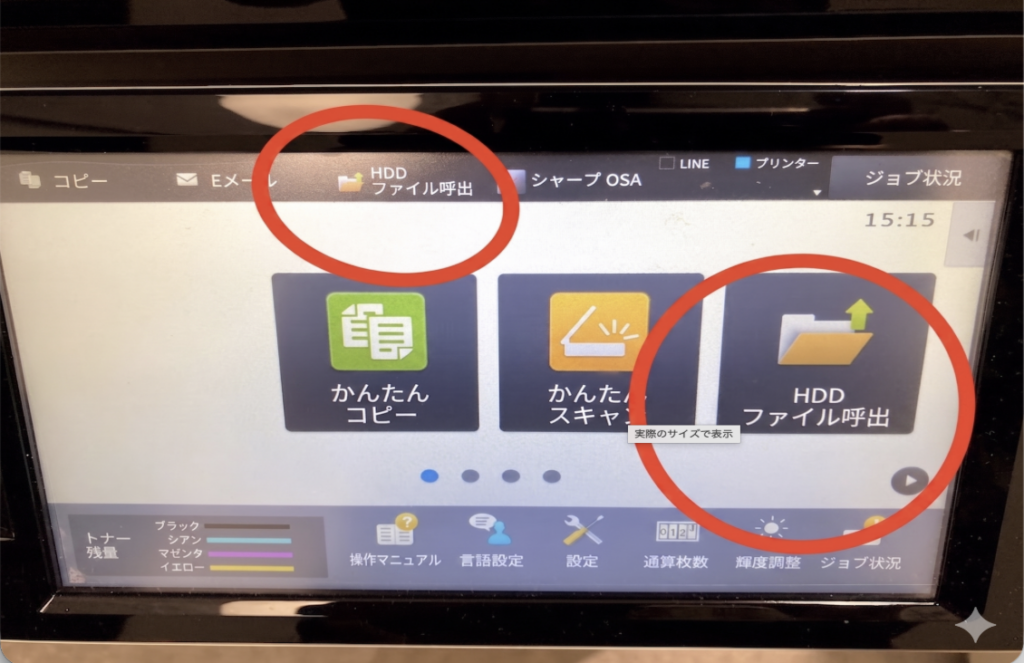
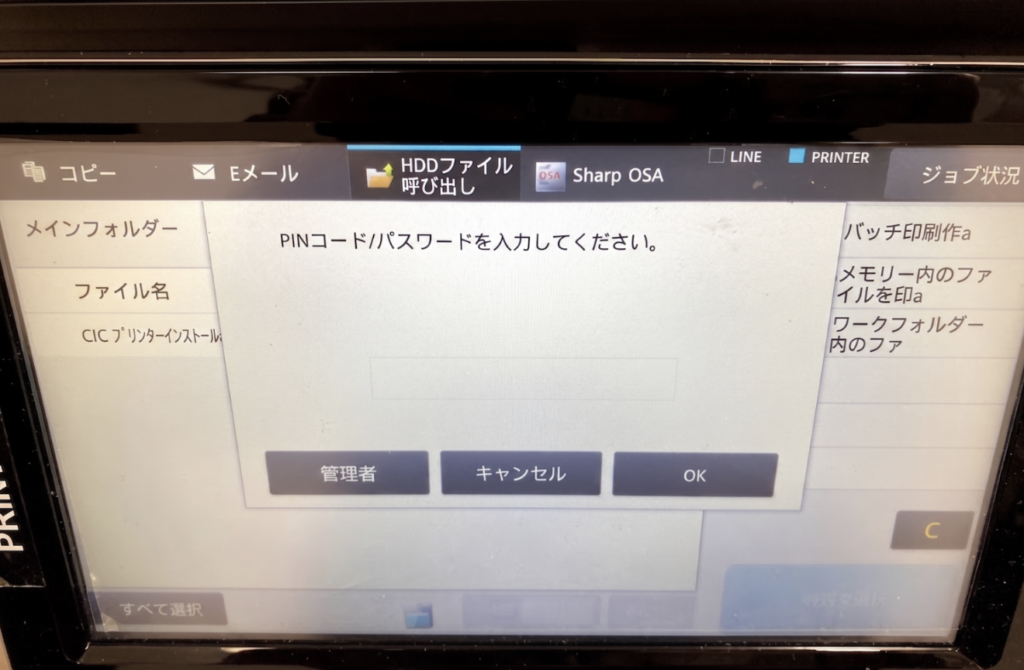
7. 印刷をクリックした後、プリンターに移動し「HDDファイル取得」ボタンを押します(プリンター によってメイン画面またはトップメニューに表示されている場合があります)。
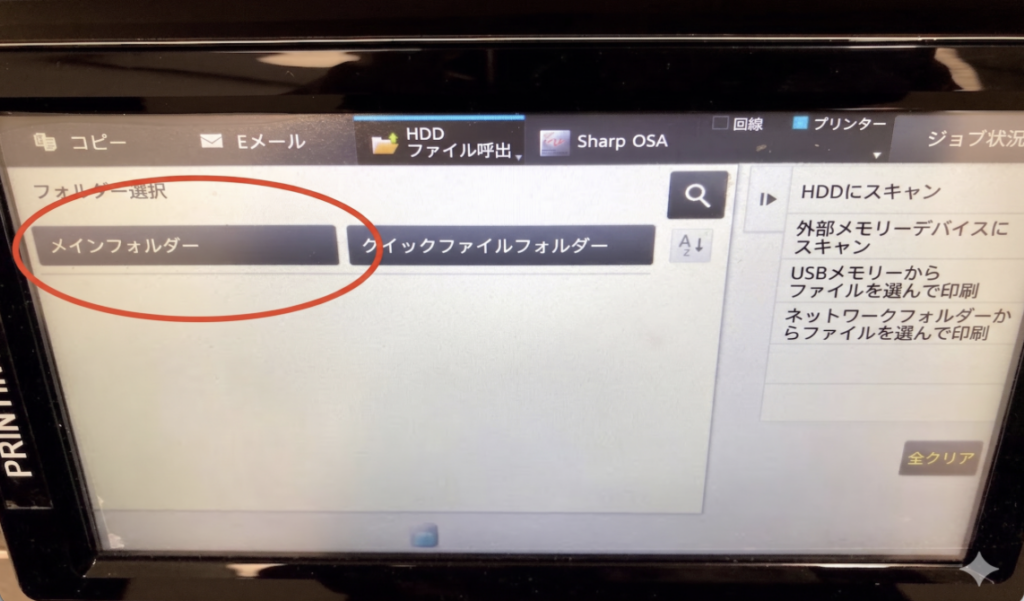
8. 「メインフォルダ」を選択します。
9. 対象ファイルを選択し、PINコードを入力して「OK」で確定します。
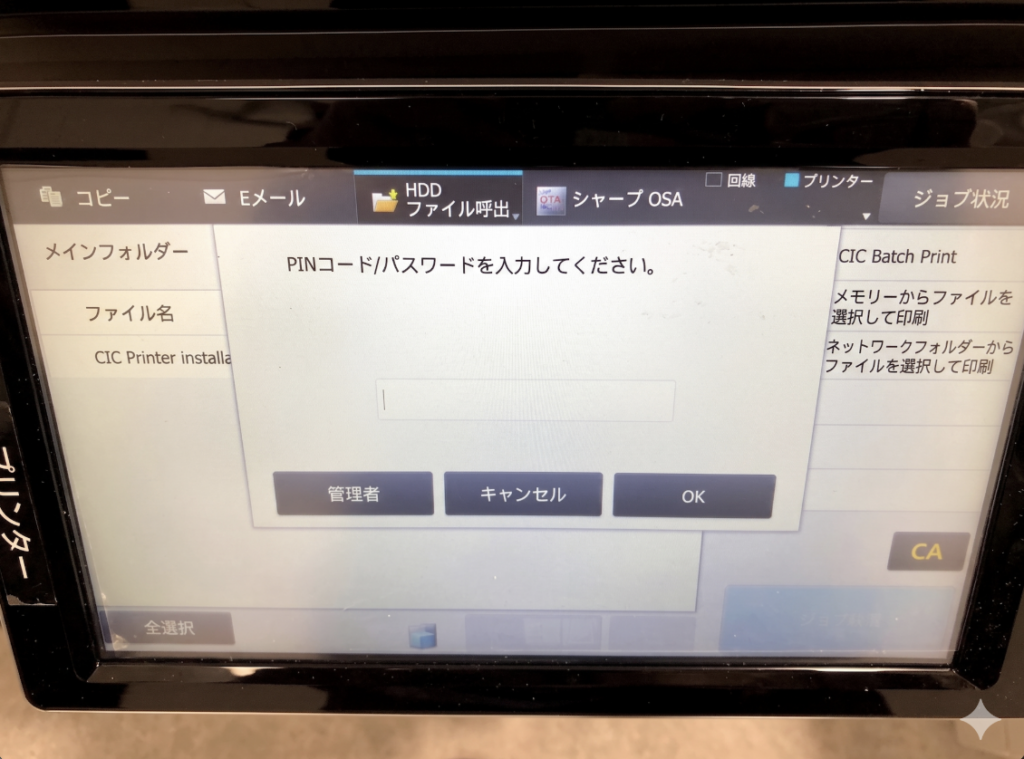
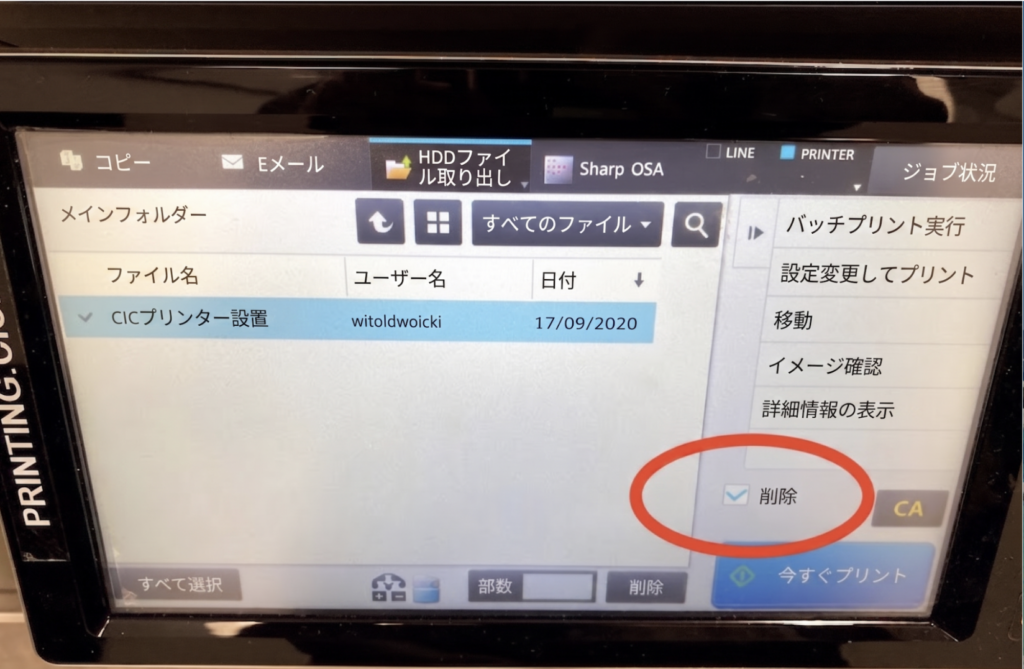
10. 印刷後にプリンターのメモリからファイルを削除するため、右側の「削除」ボックスにチェックを入れます(自動では削除されません)。
11. 「印刷」を押します。
MacOS
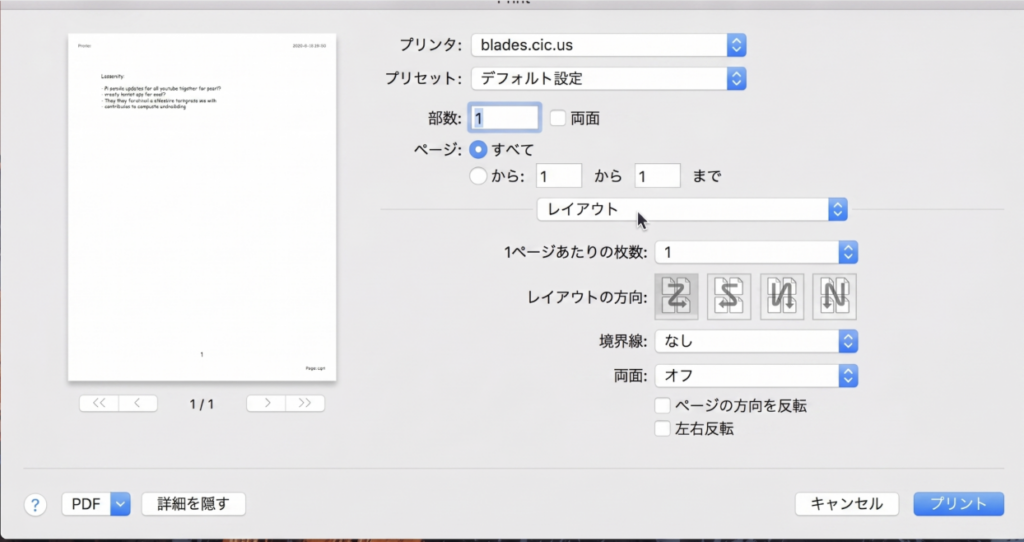
文書の印刷準備が整い、印刷ダイアログボックスを開いた状態で、以下の手順を行ってください。
- 「印刷オプション」と表示されているドロップダウンメニューから「印刷機能」を選びます。
- 「ドキュメントファイリング」のドロップダウンメニューから
「ホールドのみ」を選択し、PINコードを入力します(5桁以上必須)。
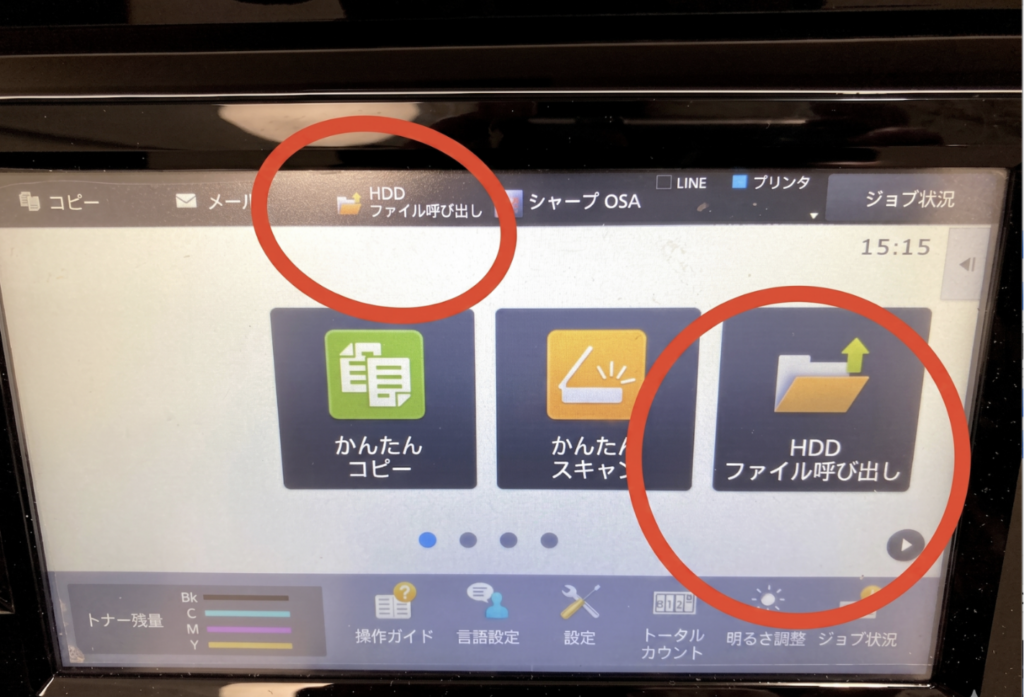
3. 印刷をクリックした後、プリンターに移動し「HDDファイル」ボタンを押します
(プリンターに よってメイン画面またはトップメニューに表示されている場合があります)。
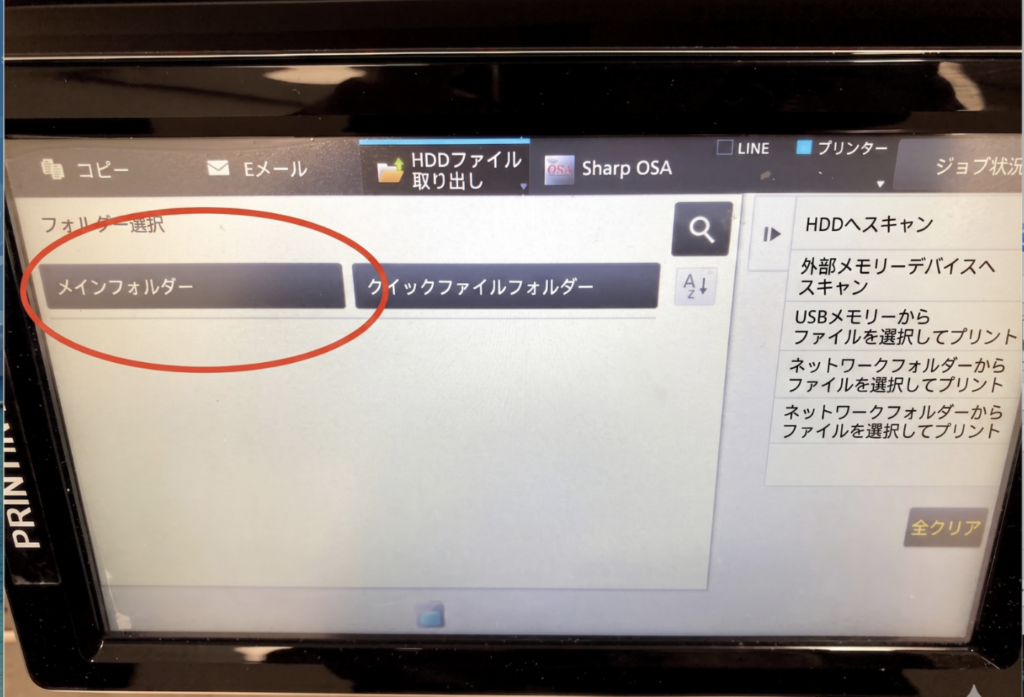
4. 「メインフォルダ」を選択します。
5. 対象ファイルを選択し、PINコードを入力して「OK」で確定します。
6. 印刷後にプリンターのメモリからファイルを削除するため、右側の「削除」ボックスにチェックを入れます(自動では削除されません)。
7. 「印刷」を押します。
End.